
Minecraft passe pour un choix sans risque. Avec plus de 300 millions d’exemplaires vendus, un cap confirmé par Mojang Studios en 2023, c’est l’un des jeux les plus joués de la planète, et dans bien des familles, c’est le premier auquel on dit oui sans trop se poser de questions. Sauf que le danger n’est pas dans les blocs. Il est dans le chat ouvert des serveurs publics, les inconnus qui envoient des demandes d’ami, les achats de Minecoins qui grimpent vite, et les mondes créés par d’autres joueurs que personne n’a passés au crible.
Ce que la plupart des parents ne savent pas, c’est que les réglages qui coupent court à tout cela ne se trouvent pas dans le jeu. Ils sont dans votre compte Microsoft, et une fois en place, Minecraft les applique partout où votre enfant se connecte.
L’essentiel
Le contrôle parental de Minecraft ne se règle pas dans le jeu, mais dans votre compte Microsoft. Tout passe par trois niveaux, tous gratuits : Microsoft Family Safety (temps d’écran, achats, jeux autorisés), les réglages de confidentialité Xbox (chat, multijoueur, amis) et les contrôles propres à votre appareil. Comptez environ un quart d’heure pour l’ensemble. Et pour ce que Microsoft ne couvre pas au-delà de Minecraft, comme YouTube, Discord ou le navigateur, ajoutez un contrôle au niveau de l’appareil sur Android et Windows.
Oui, mais pas là où on les cherche. Comme un compte Minecraft est un compte Microsoft, les réglages se trouvent côté Microsoft et s’organisent en trois niveaux qui se complètent :
Les trois sont gratuits, et il faut compter un quart d’heure pour tout mettre en place depuis zéro.
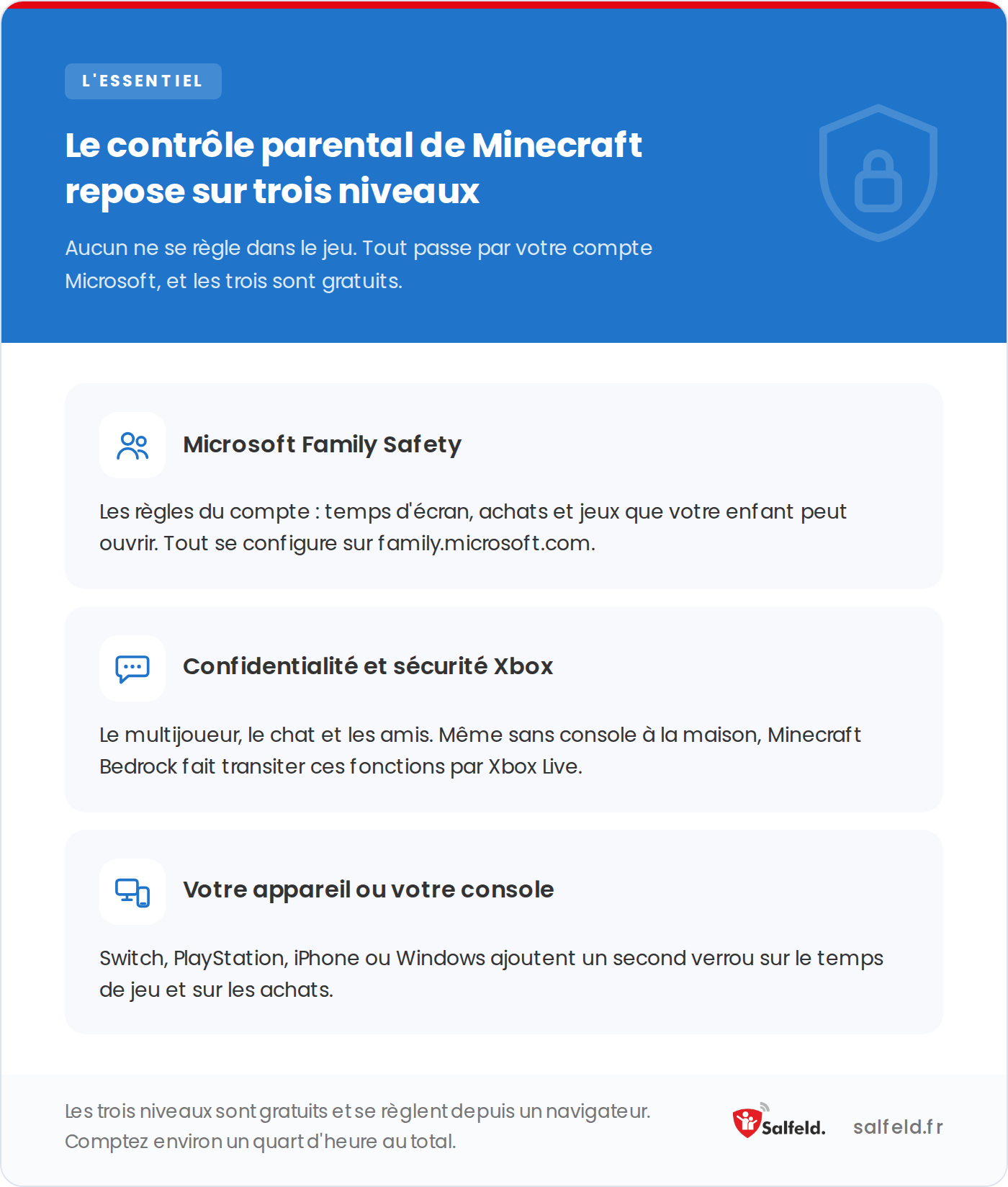
Les trois niveaux se règlent depuis un navigateur, aucun ne se trouve dans le jeu.
Procédez niveau par niveau, entièrement depuis un navigateur. Pas besoin d’avoir la console sous la main.
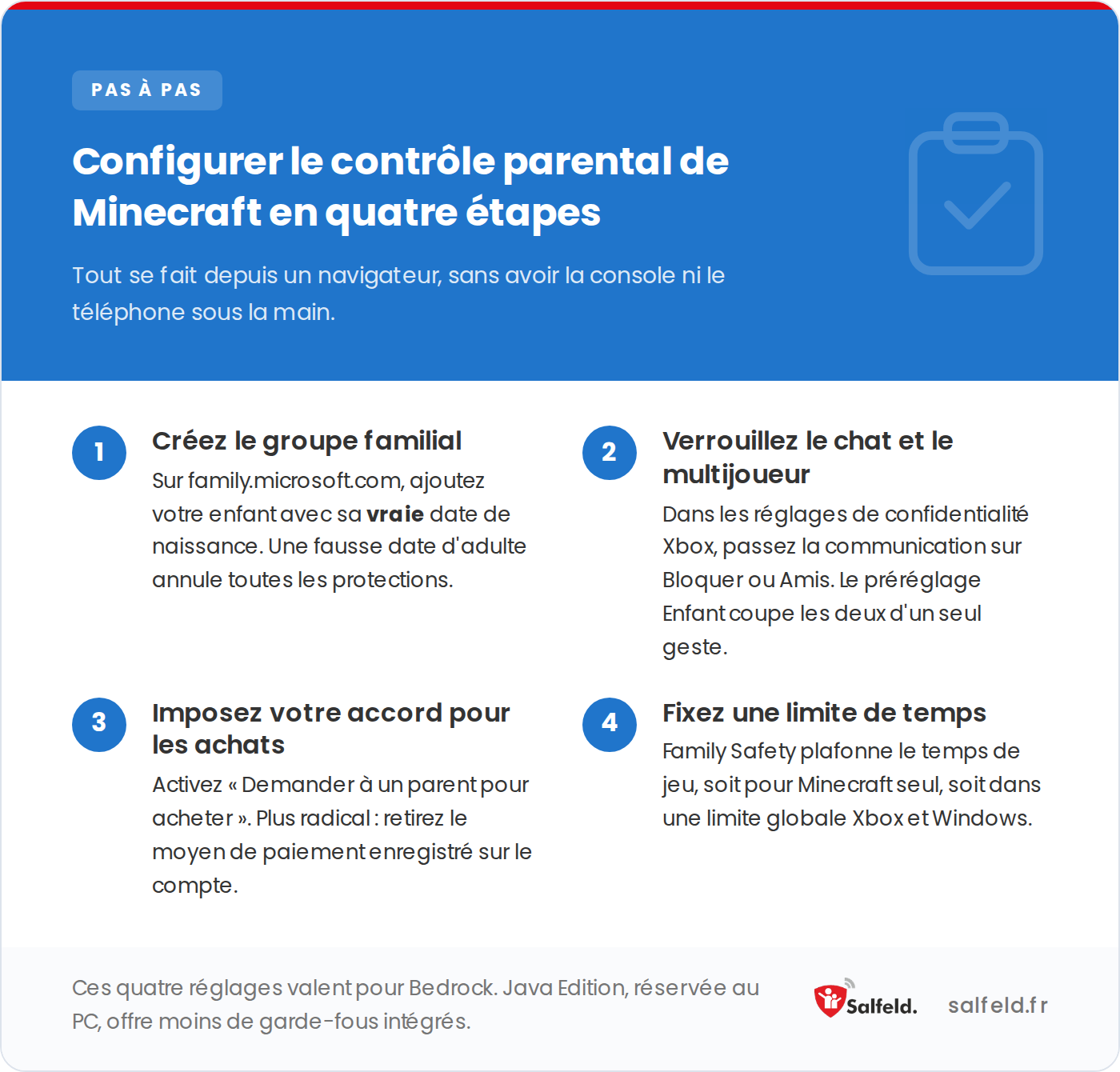
L’ordre compte : sans compte enfant créé à l’étape 1, les trois réglages suivants ne s’appliquent pas.
Bedrock ou Java ? Cela change ce que vous pouvez contrôler
La plupart des versions de Minecraft (Nintendo Switch, Xbox, PlayStation, iPhone et iPad, Windows 10 et 11, Android) tournent sous Bedrock, et le système à trois niveaux ci-dessus vaut pour toutes. Java Edition, réservée au PC, offre moins de garde-fous intégrés : là, tout se joue sur le serveur que rejoint votre enfant. Vous pouvez masquer le chat en jeu (Réglages, puis Multijoueur, puis Chat), mais la vraie protection consiste à s’en tenir à des serveurs connus et sur liste blanche, ou à un Realm privé, plutôt qu’aux serveurs publics.
| Bedrock Edition | Java Edition | |
|---|---|---|
| Fonctionne sur | Switch, Xbox, PlayStation, iOS, Windows 10/11, Android | PC uniquement |
| Contrôles Microsoft Family Safety et Xbox | Complets : chat, multijoueur, achats, temps d’écran | Limités |
| Garde-fou principal | Contrôles à trois niveaux, au niveau du compte | Le serveur que rejoint votre enfant |
| Contrôle du chat | Réglages de confidentialité Xbox (Bloquer / Amis / préréglage Enfant) | Masquer le chat en jeu (Réglages > Multijoueur > Chat) |
Les contrôles Microsoft sont solides au niveau du compte et du jeu, mais ils s’arrêtent aux frontières de l’univers Microsoft. Ils ne couvrent pas :
C’est précisément là qu’un contrôle installé sur l’appareil prend tout son sens. Les réglages de Microsoft gèrent très bien Minecraft lui-même, temps d’écran compris sur Windows et Xbox, mais ils ne valent que tant que votre enfant reste connecté au compte que vous avez configuré, et ne vont pas au-delà.
Sur Android et Windows, Salfeld Child Control fixe des limites de temps qui couvrent aussi bien Minecraft que YouTube, Discord ou le navigateur, appli par appli ou dans une limite commune. Il bloque les applis pendant les devoirs et le coucher, et filtre le web sur tous les navigateurs, quel que soit le compte utilisé par votre enfant. Son itinérance répartit un même temps d’écran quotidien entre le téléphone, la tablette et l’ordinateur, au lieu de le recompter sur chaque appareil. C’est un paiement unique et sans engagement, à partir de 19,95 € pour un appareil pendant 12 mois, avec un essai gratuit de 30 jours et une garantie satisfait ou remboursé de 30 jours.
Une réserve : Salfeld Child Control ne fonctionne que sur Android et Windows. Si votre enfant joue à Minecraft sur une console, un iPhone ou un iPad, appuyez-vous sur les contrôles Microsoft et ceux de la plateforme évoqués plus haut, et ajoutez Salfeld Child Control sur les PC Windows et les appareils Android de la maison.
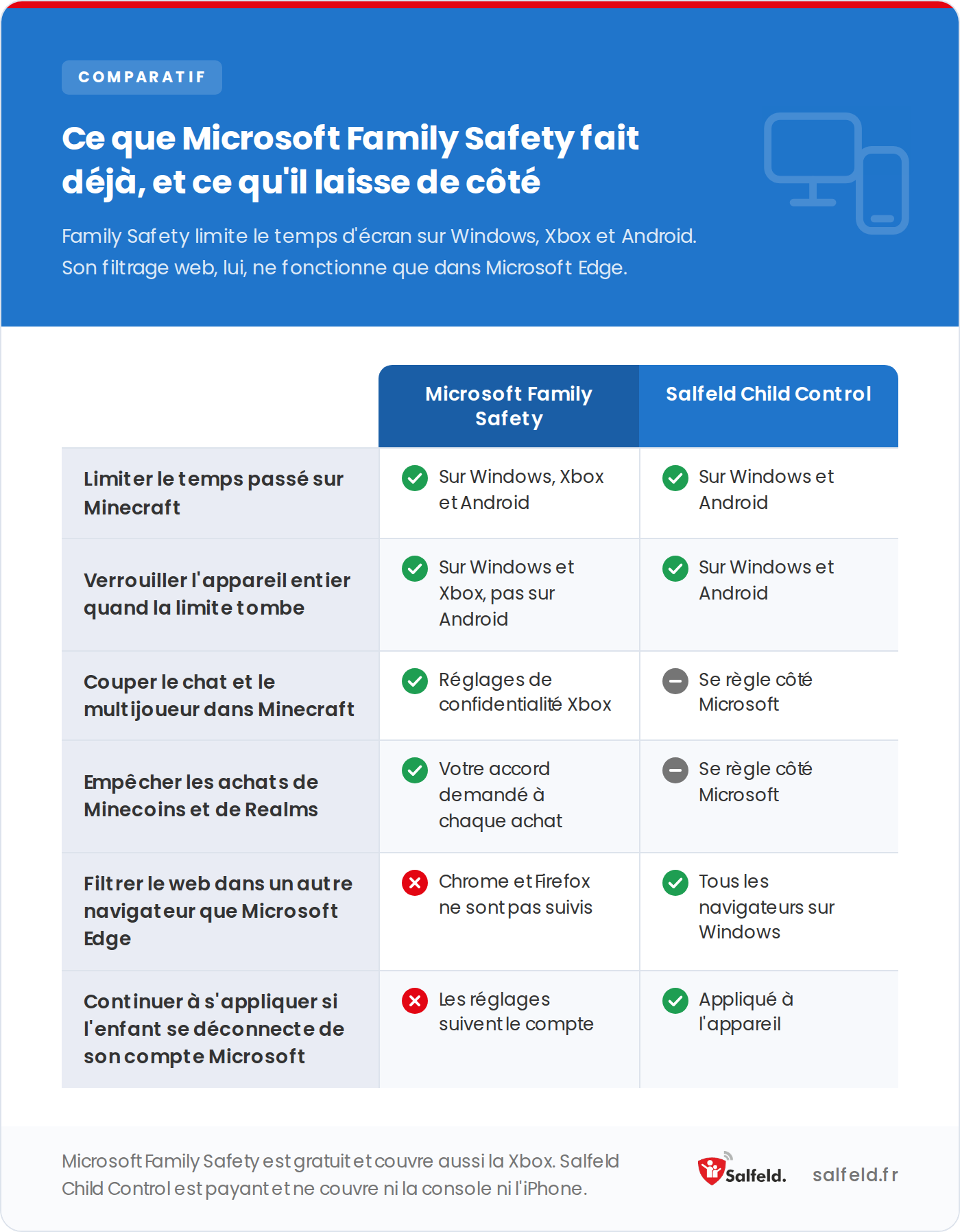
Les réglages Microsoft se font une seule fois depuis family.microsoft.com ; un contrôle sur l’appareil s’installe, lui, sur chaque PC et chaque téléphone.
Essayez Salfeld Child Control gratuitement pendant 30 jours
Microsoft gère Minecraft. Salfeld Child Control gère tout le reste : des limites de temps sur Minecraft, YouTube, Discord et le navigateur, chacune séparément ou dans une limite commune, avec les applis bloquées pendant l’école et la nuit. Lancez un essai gratuit sur Android et Windows, avec une garantie satisfait ou remboursé de 30 jours.
Sur le plan du contenu, oui. PEGI le classe 7, l’équivalent américain ESRB indiquant Everyone 10+, pour une violence fantastique légère. Pas d’alcool, pas de drogue, pas de contenu sexuel, et des combats sans une goutte de sang. Ce qui distingue Minecraft d’une plateforme comme Roblox, où chaque jeu est bâti par un autre utilisateur, c’est que les blocs, eux, sont sains. Le danger ne vient pas du jeu, mais des gens que votre enfant y croise, et c’est bien pour ça que la configuration ci-dessus vise le chat, les contacts et les dépenses, pas le contenu. Une fois Minecraft verrouillé, notre guide des jeux en ligne sûrs pour les enfants vous aidera à juger le prochain jeu qu’il réclamera.
Oui, mais ils se règlent depuis votre compte Microsoft, pas dans le jeu. Microsoft Family Safety gère le temps d’écran, les achats et les jeux que votre enfant peut ouvrir, et les réglages de confidentialité Xbox gèrent le multijoueur, le chat et les amis, car Minecraft Bedrock fait passer ces fonctions par Xbox Live.
Sur Bedrock, ouvrez les réglages de confidentialité Xbox de votre enfant et passez « Les autres peuvent communiquer par voix, texte ou invitations » sur Bloquer, ou choisissez le préréglage Enfant, qui coupe le chat et le multijoueur en même temps. Sur Java, vous pouvez masquer le chat directement en jeu (Réglages, puis Multijoueur, puis Chat).
Dans les réglages de dépenses Microsoft Family Safety de votre enfant, activez « Demander à un parent pour acheter » pour que chaque achat sur le Marketplace ou Realms passe par votre validation. Plus simple encore : retirez le moyen de paiement enregistré sur le compte.
PEGI classe Minecraft 7, et l’ESRB américain Everyone 10+. Le contenu reste modéré : pour la plupart des familles, la vraie question est de savoir si l’enfant est prêt pour le multijoueur en ligne, que vous pouvez désactiver pour les plus jeunes.
Oui. Microsoft Family Safety fixe une limite quotidienne propre à Minecraft, ou globale sur Xbox et Windows. Pour une limite unique qui couvre aussi les autres applis et appareils, un outil au niveau de l’appareil comme Salfeld Child Control (Android et Windows) répartit un même temps d’écran entre les appareils.
Nous cherchons à publier des guides réellement utiles, mais les interfaces et les réglages décrits ici changent souvent. Si un réglage ne fonctionne plus, ou si une erreur s’est glissée dans cet article, dites-le nous : nous le corrigerons.