
La plupart des guides expliquent où cliquer pour créer un compte supervisé YouTube. Celui-ci explique surtout ce que chaque niveau laisse réellement passer, d’après les règles de contenu publiées par Google : ce qu’Explorer autorise dès 9 ans, ce qu’ajoute Explorer plus dès 13 ans, et où s’arrête Presque tout YouTube.
Il détaille aussi les six réglages d’un compte supervisé, dont la limite quotidienne de fil Shorts, réglable sur zéro depuis mars 2026. Et il nomme la limite décisive : les outils de temps de YouTube sont des rappels, que l’adolescent peut écarter, et dont le minuteur se remet à zéro s’il change d’appareil.

Créer un compte supervisé sur YouTube prend cinq minutes. Choisir le bon niveau de contenu demande de savoir ce que chacun autorise, et c’est précisément ce que presque aucun guide ne dit.
Google publie pourtant ses règles. Elles sont détaillées, et parfois surprenantes.
L’essentiel
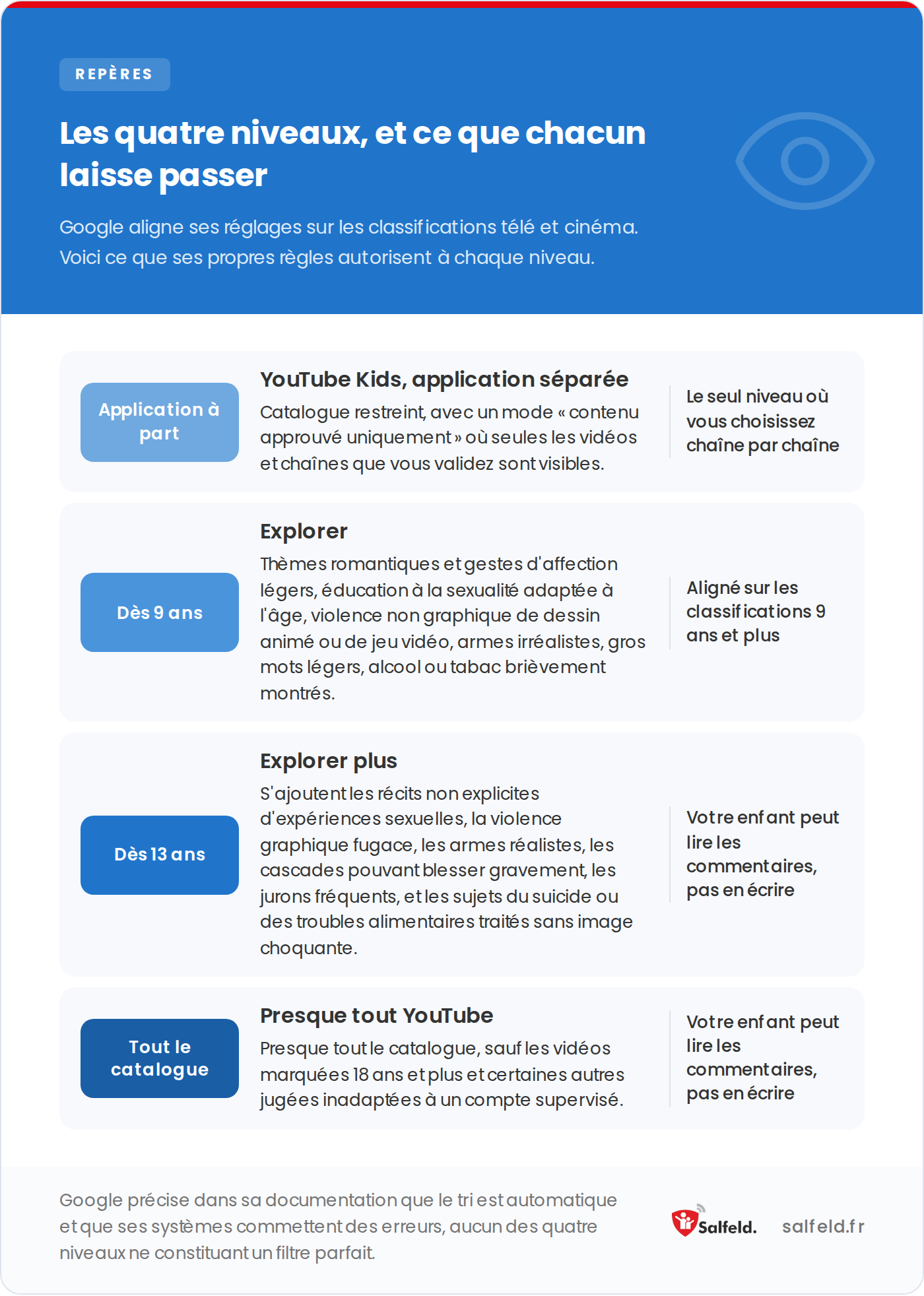
Trois niveaux pour un compte supervisé, plus l’application YouTube Kids à part. Explorer s’aligne sur les classifications 9 ans et plus, Explorer plus sur 13 ans et plus, Presque tout YouTube ouvre presque tout le catalogue.
Le réglage le plus rentable n’est pas le niveau de contenu, c’est la coupure de la lecture automatique, que votre enfant ne peut pas réactiver.
La limite importante à connaître : les outils de temps de YouTube sont des rappels, que l’adolescent peut écarter, et dont le minuteur se remet à zéro s’il change d’appareil.
Les contenus décrits ici viennent des règles de contenu publiées par Google, pas d’une estimation.
Catalogue restreint, dans une application séparée. Son mode « contenu approuvé uniquement » est le seul dispositif de toute la gamme où vous validez chaîne par chaîne : votre enfant ne voit rien d’autre.
C’est aussi le plus contraignant à entretenir, puisqu’il faut ajouter chaque nouvelle chaîne à la main.
C’est le niveau le plus strict d’un compte supervisé, et il est plus large que son nom ne le laisse croire. D’après les règles de Google, il autorise notamment :
Ce niveau contient tout ce que contient Explorer, plus une marche nettement plus haute :
Ce dernier point mérite une décision consciente. Si votre enfant traverse une période difficile, c’est un argument sérieux pour rester à Explorer. En France, le 3114 répond gratuitement, à toute heure, aux personnes concernées par des pensées suicidaires, et le 3018 traite le harcèlement en ligne.
Presque tout le catalogue, sauf les vidéos marquées 18 ans et plus et certaines autres jugées inadaptées à un compte supervisé.
À partir d’Explorer plus, votre enfant peut lire les commentaires mais pas en écrire.
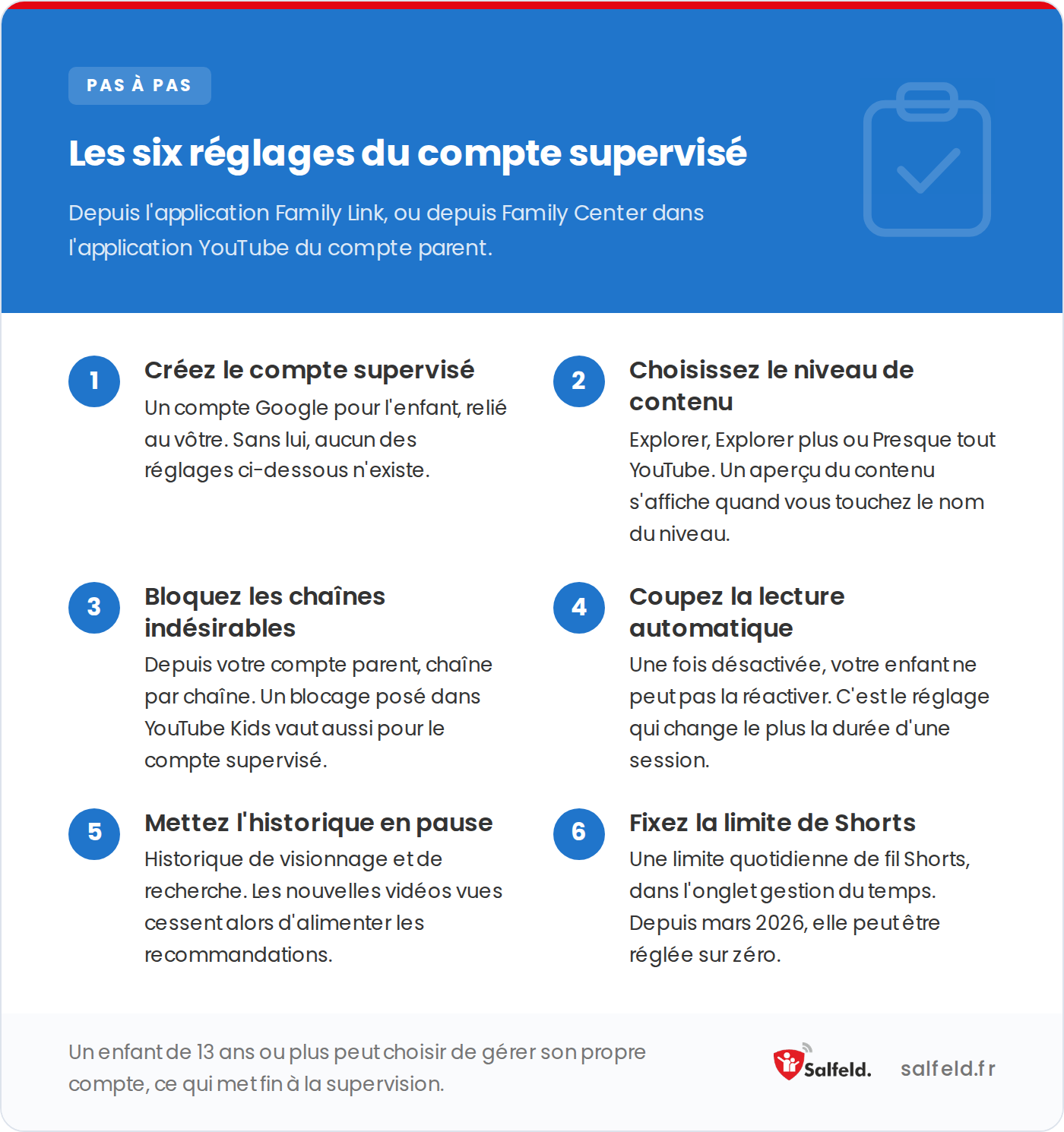
Tout se règle depuis Family Link, ou depuis Family Center dans l’application YouTube du compte parent.
Créez le compte supervisé. Un compte Google pour l’enfant, relié au vôtre. Sans lui, aucun des réglages suivants n’existe.
Choisissez le niveau de contenu. Toucher le nom d’un niveau affiche un aperçu du contenu qu’il autorise. Vous pouvez en changer à tout moment.
Bloquez les chaînes indésirables. Depuis votre compte parent, chaîne par chaîne. Un blocage posé dans YouTube Kids vaut aussi pour le compte supervisé, et inversement.
Coupez la lecture automatique. C’est le réglage le plus rentable de la liste, et le moins utilisé. Une fois désactivée, votre enfant ne peut pas la réactiver, et une session cesse de s’enchaîner toute seule.
Mettez l’historique en pause. Visionnage et recherche. Les nouvelles vidéos vues cessent alors d’alimenter les recommandations, ce qui casse les spirales de contenu.
Fixez la limite de Shorts. Une limite quotidienne de fil Shorts, dans l’onglet gestion du temps de Family Center. Quand elle est atteinte, un message s’affiche et le défilement s’arrête pour la journée. Depuis mars 2026, cette limite peut être réglée sur zéro, ce qui revient à supprimer le fil Shorts.
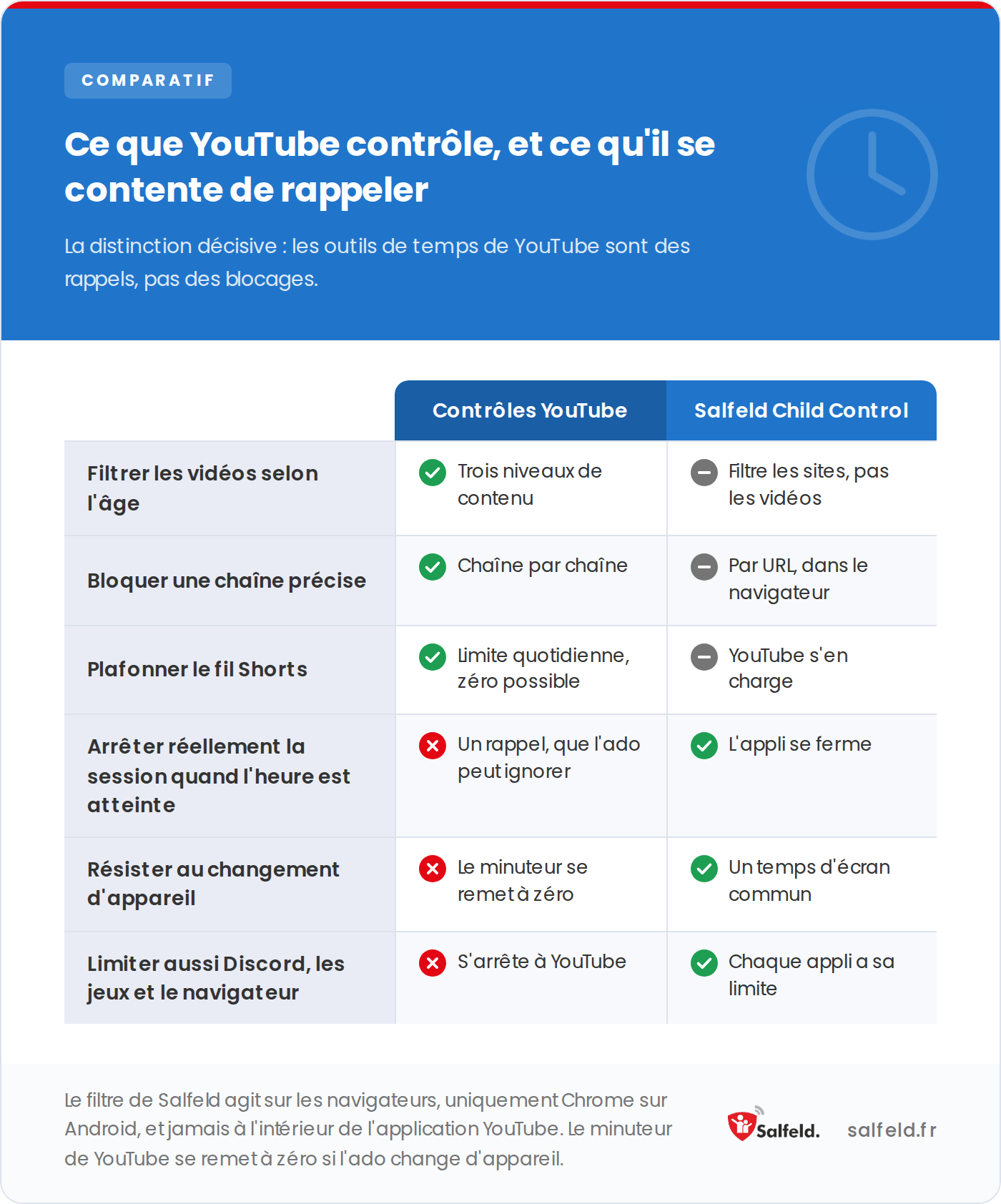
Le tableau ci-dessous reprend les mêmes lignes en texte, seule version lisible par un moteur ou un lecteur d’écran.
YouTube propose deux outils de temps pour les comptes supervisés d’adolescents : un rappel « faire une pause » et un rappel de coucher.
Ce sont des rappels, pas des blocages. Votre adolescent peut les écarter, ou demander à être rappelé quinze minutes plus tard. Et le minuteur se remet à zéro s’il ferme l’application, se déconnecte, change d’appareil, ou met une vidéo en pause plus de trente minutes. Il ne tourne pas non plus pendant la lecture hors ligne ni lors d’une diffusion sur un téléviseur.
Autrement dit, ces outils informent, ils n’imposent rien.
| Ce dont vous avez besoin | Contrôles YouTube | Salfeld Child Control |
|---|---|---|
| Filtrer les vidéos selon l’âge | Oui, trois niveaux de contenu | Filtre les sites, pas les vidéos |
| Bloquer une chaîne précise | Oui, chaîne par chaîne | Oui, par URL, dans le navigateur |
| Plafonner le fil Shorts | Oui, limite quotidienne, zéro possible | YouTube s’en charge |
| Arrêter réellement la session quand l’heure est atteinte | Non, un rappel que l’ado peut ignorer | Oui, l’application se ferme |
| Résister au changement d’appareil | Non, le minuteur se remet à zéro | Oui, un temps d’écran commun |
| Limiter aussi Discord, les jeux et le navigateur | Non, s’arrête à YouTube | Oui, chaque appli a sa limite |
Un dernier point de calendrier : à 13 ans, votre enfant peut choisir de gérer son propre compte, ce qui met fin à la supervision et à l’ensemble des six réglages.
Transparence : Salfeld édite Salfeld Child Control, un logiciel de contrôle parental, et publie ce blog.
Sur Android et Windows, Salfeld Child Control fixe une limite de temps sur l’application YouTube elle-même, la bloque pendant les devoirs et la nuit, et peut bloquer ou limiter une adresse précise, y compris celle d’une chaîne. Comme il agit sur l’appareil, la limite tient même si votre enfant change de compte ou d’appareil.
Une précision utile : ce filtre d’adresses agit dans les navigateurs, et sur Android uniquement dans Chrome. Il ne s’applique pas à l’intérieur de l’application YouTube, où seule la limite de temps opère.
Une réserve honnête : il ne fonctionne ni sur iPhone ni sur iPad. Sur ces appareils, le Temps d’écran d’Apple est le levier équivalent, en complément des réglages de YouTube.
Essayez Salfeld Child Control gratuitement pendant 30 jours
YouTube filtre les vidéos. Salfeld Child Control impose le temps : limite sur l’application, blocage pendant l’école et la nuit, filtrage des sites. Lancez un essai gratuit sur Android et Windows.
YouTube Kids est une application séparée, avec un catalogue restreint et un mode où vous validez chaîne par chaîne. Un compte supervisé donne accès à l’application YouTube ordinaire, avec un filtrage par niveau de contenu. Le premier convient aux plus jeunes, le second à la transition vers YouTube.
D’après les règles publiées par Google, Explorer s’aligne sur les classifications 9 ans et plus. Ce niveau autorise notamment des thèmes romantiques, de l’éducation à la sexualité adaptée à l’âge, de la violence non graphique de dessin animé ou de jeu, des armes irréalistes, de l’alcool ou du tabac brièvement montrés, et des gros mots légers et peu fréquents.
Oui, depuis mars 2026. La limite quotidienne de fil Shorts se règle dans l’onglet gestion du temps de Family Center, et peut être fixée à zéro. Quand la limite est atteinte, un message s’affiche et le défilement s’arrête jusqu’au lendemain matin.
Non. Le rappel « faire une pause » et le rappel de coucher sont des notifications que votre adolescent peut écarter ou reporter de quinze minutes. Le minuteur se remet à zéro s’il ferme l’application, se déconnecte, change d’appareil ou met une vidéo en pause plus de trente minutes. Pour un arrêt effectif, il faut un contrôle installé sur l’appareil.
À partir de 13 ans, ou de l’âge applicable dans votre pays, il peut choisir de gérer son propre compte, ce qui met fin à la supervision et à tous les réglages associés. Avant cet âge, les réglages ne se modifient que depuis le compte parent.
Cet article donne des repères éducatifs et décrit des réglages qui évoluent. Il ne constitue ni un avis médical ni un conseil juridique.
Nous cherchons à publier des guides réellement utiles, mais les interfaces et les réglages décrits ici changent souvent. Si un réglage ne fonctionne plus, ou si une erreur s’est glissée dans cet article, dites-le nous : nous le corrigerons.