
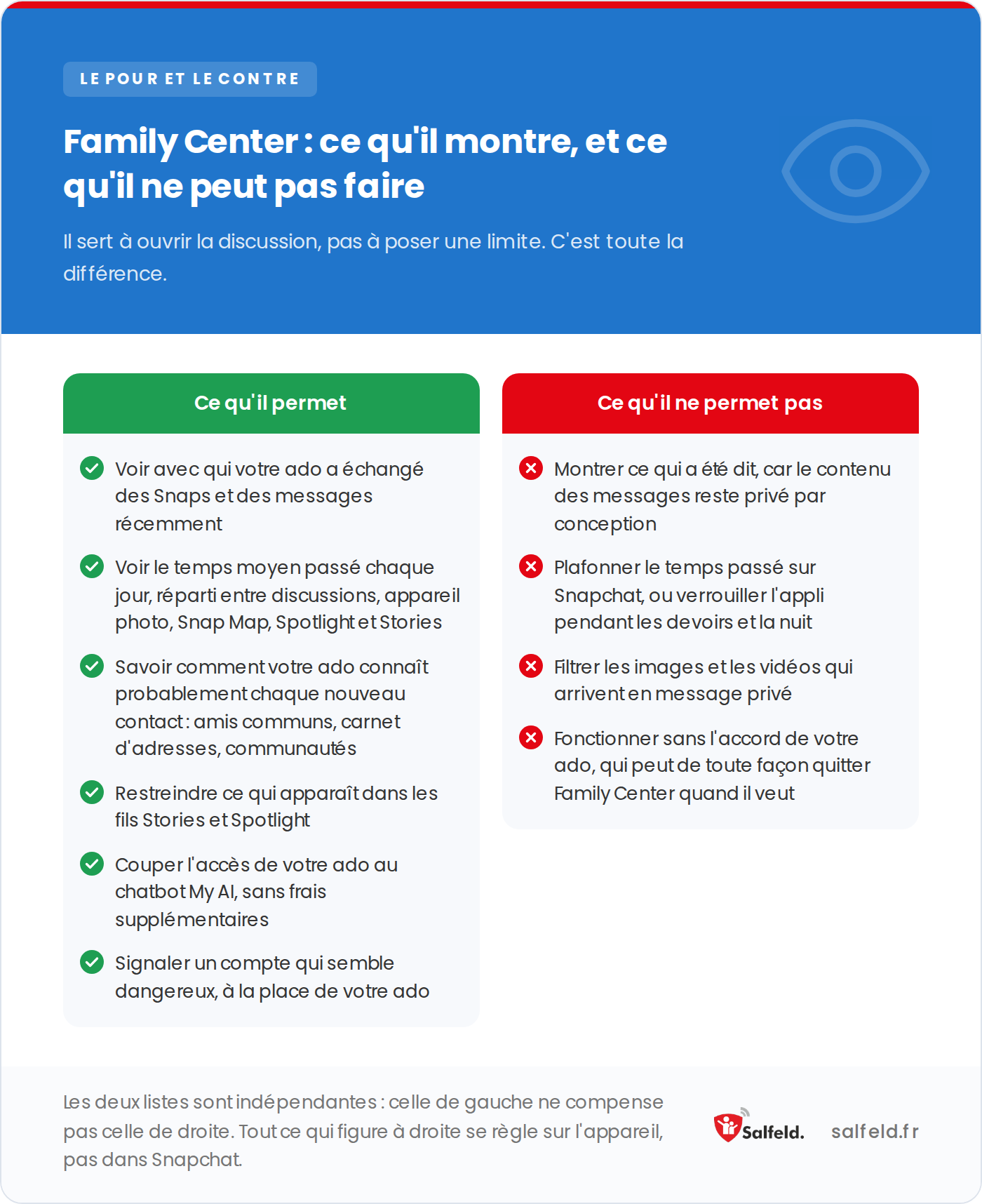
Snapchat propose des contrôles parentaux via une fonctionnalité appelée Family Center. Une fois que votre ado accepte votre invitation, vous voyez sa liste d’amis, avec qui il a discuté récemment, le temps qu’il passe chaque jour sur l’appli, et le contexte de ses nouveaux contacts. Vous pouvez restreindre le contenu sensible, désactiver le chatbot My AI et signaler des comptes, mais vous ne pouvez pas lire les messages, bloquer l’appli ni filtrer le contenu en temps réel, et rien ne fonctionne sans l’accord de votre ado.
Pour des limites qui ne dépendent pas de la coopération de votre ado, il faut des contrôles au niveau de l’appareil en complément de Family Center : sur Android et Windows, Salfeld Child Control impose des limites de temps et le blocage d’applications ; sur iPhone, le Temps d’écran d’Apple fixe des limites d’applications.

Snapchat est l’une des applis que les ados réclament le plus tôt, et l’une de celles qui inquiètent le plus les parents. Les messages disparaissent par défaut, l’appareil photo s’ouvre en premier, et une grande partie de ce qui s’y passe reste hors de vue. Snapchat propose de vrais outils parentaux, et il les a étendus en janvier 2026, mais ils ont des limites nettes : ils montrent beaucoup et n’imposent presque rien, et rien ne fonctionne sans l’accord de votre ado.
Oui. Les contrôles parentaux de Snapchat vivent dans une fonctionnalité appelée Family Center, lancée par Snap en 2022 et étendue plusieurs fois depuis. Family Center est un outil à comptes liés. Vous créez votre propre compte Snapchat, envoyez une demande de connexion au compte de votre ado, et une fois qu’il accepte, vous obtenez un tableau de bord montrant son activité récente.
L’âge minimum pour utiliser Snapchat est 13 ans. Common Sense Media recommande plutôt 16 ans et plus, en raison du contenu éphémère et de l’exposition à des contenus matures. Le bon âge pour votre famille est donc une conversation à avoir avant de configurer quoi que ce soit.
La configuration prend une dizaine de minutes et doit se faire avec votre ado présent, car il doit accepter l’invitation depuis son propre téléphone.
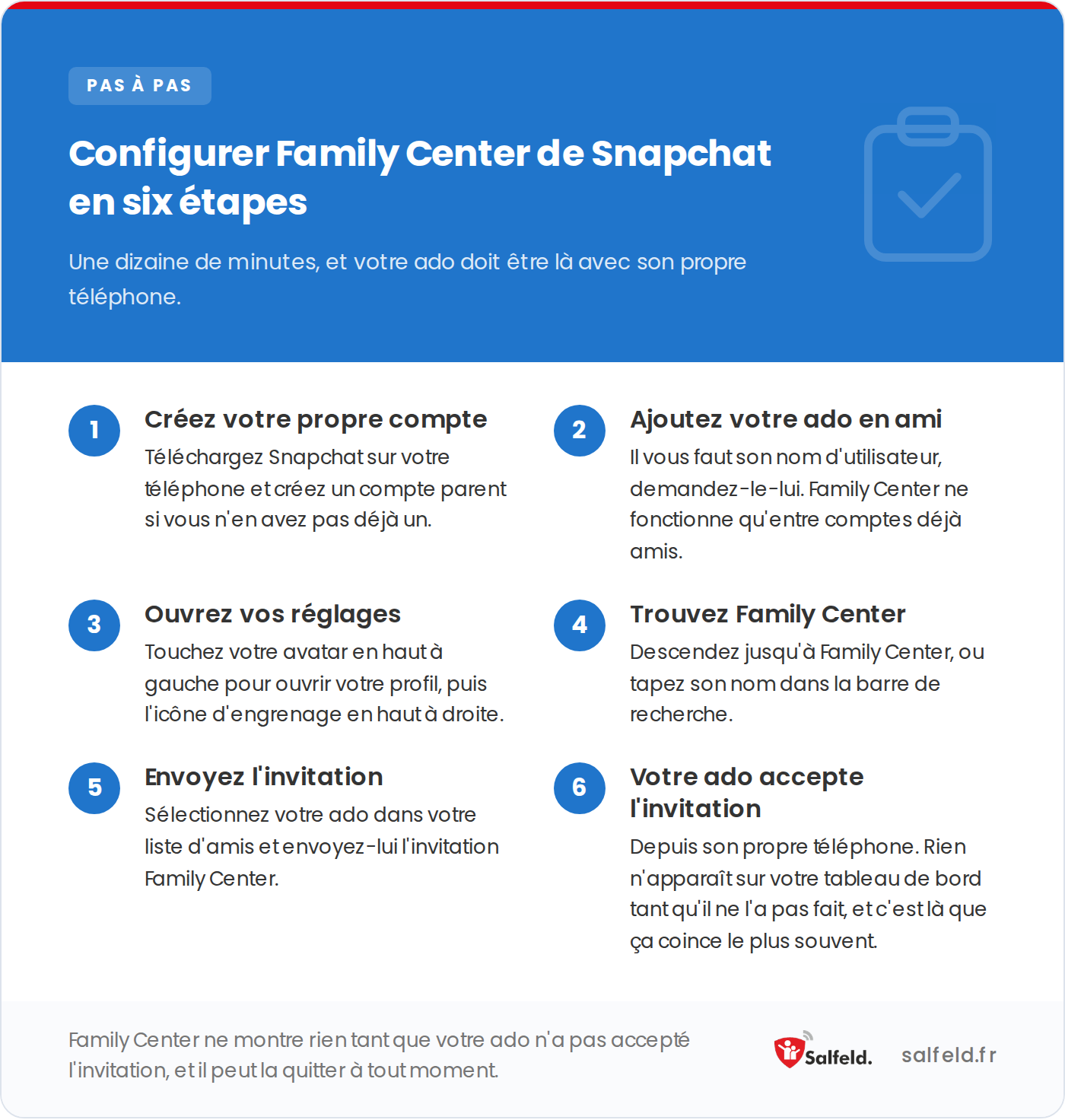
La sixième bloque la plupart des configurations, car elle se fait uniquement depuis le téléphone de l’ado.
Une fois connecté, touchez le profil de votre ado dans Family Center à tout moment pour voir son activité. Snapchat a conçu cela comme un point de départ pour la discussion, pas comme une surveillance totale, ce qui correspond à son fonctionnement réel. Snap publie son propre pas-à-pas sur parents.snapchat.com.
La seule étape qui bloque, c’est l’invitation. Rien n’apparaît sur votre tableau de bord tant que votre ado n’a pas ouvert la demande et ne l’a pas acceptée depuis son propre téléphone, alors prévoyez de le faire ensemble en une seule fois.
Après la mise à jour de janvier 2026 de Snap, Family Center offre plus qu’avant. Vous pouvez :
C’est la partie que la plupart des guides évitent, et c’est celle qui compte le plus pour poser les bonnes attentes.
Snap a annoncé l’extension de janvier 2026 deux jours après le règlement d’un procès sur la santé mentale des ados.
Le calendrier mérite d’être connu. Snap a annoncé l’extension de janvier 2026 deux jours après le règlement d’un procès accusant la plateforme de contribuer à l’addiction aux réseaux sociaux et à des atteintes à la santé mentale des adolescents. Les nouvelles informations sont réelles et utiles, mais ce sont des outils d’observation, pas d’application.
Trois réglages Snapchat à changer dans les cinq minutes
Si vous n’avez que quelques minutes, voici les trois changements les plus utiles.
Le premier, sur le téléphone de votre ado : réglez Snap Map en mode Fantôme, pour masquer sa position en direct.
Le deuxième, dans Réglages puis Contrôles de confidentialité : mettez « Me contacter » et « Voir ma story » sur Mes amis, pour qu’un inconnu ne puisse ni lui écrire ni voir ses Stories.
Le troisième, dans Family Center : coupez son accès à My AI, puis parlez de ce chatbot et des raisons pour lesquelles ses conseils ne sont pas toujours fiables.
Quatre risques reviennent le plus souvent, et chacun a un réglage ou une conversation qui le réduit :
Family Center est vraiment utile pour la visibilité, mais il ne peut ni imposer de limites de temps, ni bloquer l’appli, ni fonctionner sans la coopération de votre ado. Si vous voulez des garde-fous qui ne dépendent pas de son accord, il vous faut un contrôle qui se situe sur l’appareil lui-même, pas dans Snapchat.
| Ce dont vous avez besoin | Family Center de Snapchat | Salfeld Child Control |
|---|---|---|
| Voir avec qui parle votre ado | Oui, liste d’amis et contacts récents | C’est le rôle de Family Center |
| Voir le temps passé sur Snapchat | Oui, moyenne quotidienne par zone | Oui, temps compté sur l’appli |
| Plafonner le temps passé sur Snapchat | Non, il le montre sans pouvoir le limiter | Oui, limite par jour, semaine ou mois |
| Bloquer l’appli pendant l’école et la nuit | Non, aucun réglage horaire | Oui, aux heures que vous fixez |
| Fonctionner sans l’accord de votre ado | Non, s’arrête s’il quitte Family Center | Oui, imposé sur l’appareil |
| Partager un même temps d’écran entre appareils | Non, Snapchat uniquement | Oui, un temps d’écran commun |
| Lire le contenu des messages | Non, privé par conception | Non, ce n’est pas ce qu’il fait |
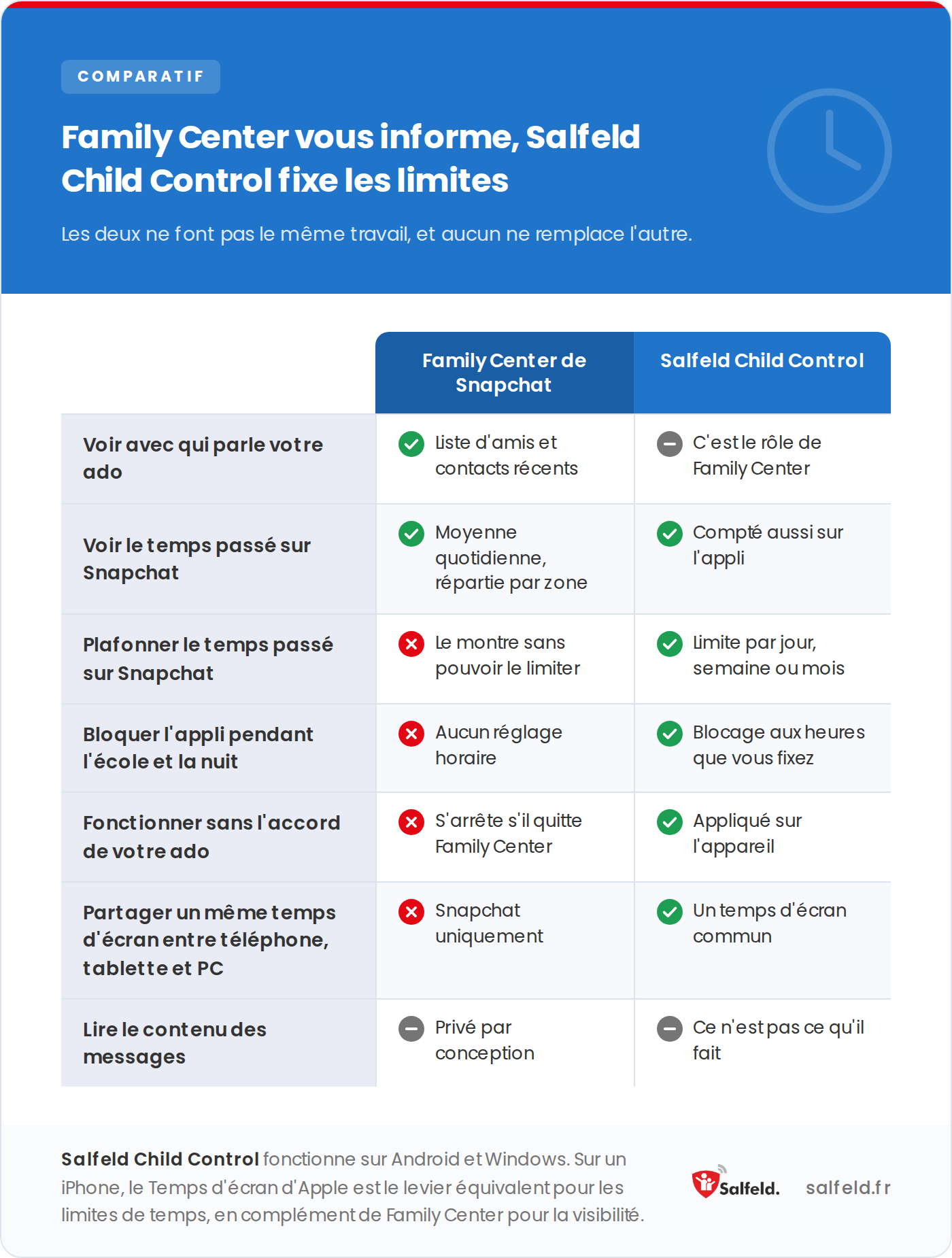
Le tableau ci-dessus reprend les mêmes lignes en texte, seule version lisible par un moteur ou un lecteur d’écran.
Sur un téléphone Android ou un PC Windows, Salfeld Child Control gère exactement ce que Family Center ne peut pas. Vous pouvez fixer une limite quotidienne, hebdomadaire ou mensuelle sur Snapchat, bloquer l’appli pendant l’école et le coucher, et regrouper toutes les applis sociales sous une limite commune. Son itinérance répartit un même temps d’écran quotidien entre le téléphone, la tablette et l’ordinateur, au lieu de le recompter sur chaque appareil. Rien de tout cela n’exige que votre ado accepte une invitation, puisque c’est imposé au niveau de l’appareil.
C’est un paiement unique plutôt qu’un abonnement, à partir de 19,95 € pour un appareil pendant 12 mois, avec un essai gratuit de 30 jours et une garantie satisfait ou remboursé de 30 jours.
Une réserve honnête : Salfeld Child Control fonctionne sur Android et Windows, pas sur iOS. Si votre ado utilise Snapchat sur un iPhone, vos leviers au niveau de l’appareil sont le Temps d’écran d’Apple pour les limites, en complément de Family Center pour la visibilité.
La configuration la plus solide reste toujours en couches : Family Center pour savoir avec qui parle votre ado, des limites sur l’appareil pour les frontières que Snapchat ne peut pas imposer, et une conversation ouverte qui fait le travail qu’aucun logiciel ne fait.
Certaines applications de surveillance accèdent bel et bien au contenu Snapchat, presque toujours sur Android. Elles contournent Snapchat plutôt que d’y accéder : elles analysent le texte des notifications à la recherche de mots-clés, ou capturent l’écran à intervalles réguliers pour enregistrer un Snap avant qu’il ne disparaisse. Certaines exigent que le téléphone soit rooté. Les restrictions d’Apple rendent l’essentiel impossible sur iPhone.
Aucune ne lit les données de Snapchat lui-même. Les messages ne sont pas exposés aux autres applications et sont supprimés par défaut, ce qui explique que même les outils les plus intrusifs récupèrent des fragments plutôt que des conversations entières.
C’est un autre choix, pas une version plus poussée du même. Cela revient à lire la correspondance privée d’un adolescent, parfois à son insu, et cela dépense la confiance qui le pousse à venir vous voir quand quelque chose tourne mal. Salfeld Child Control ne le fait pas : il limite, bloque et rend compte du temps et des sites, il ne lit pas les messages.
Non. Family Center de Snapchat vous laisse voir avec qui votre ado a discuté récemment, mais ne montre jamais le contenu de ces messages. Le contenu reste privé par conception. Si vous avez besoin d’un suivi au-delà des schémas de contact, il faut combiner Family Center avec des contrôles au niveau de l’appareil et une conversation directe.
Non. Votre ado doit accepter votre invitation Family Center depuis son propre téléphone, et il peut choisir de la quitter plus tard. Les contrôles qui ne dépendent pas de son accord doivent être posés au niveau de l’appareil, par exemple via Salfeld Child Control sur Android et Windows ou le Temps d’écran d’Apple sur iPhone.
Family Center vous montre combien de temps votre ado passe sur Snapchat mais ne peut pas le plafonner. Pour imposer une limite, utilisez un outil au niveau de l’appareil. Sur Android et Windows, Salfeld Child Control peut fixer une limite quotidienne, hebdomadaire ou mensuelle et bloquer l’appli à certaines heures. Sur iPhone, le Temps d’écran d’Apple peut fixer une limite d’application.
Snapchat exige au moins 13 ans. Common Sense Media recommande 16 ans et plus en raison du contenu éphémère et de l’exposition à des contenus matures. Le bon âge dépend de votre famille, mais connaître les deux repères aide à décider.
Via Family Center, les parents peuvent couper l’accès de leur ado à My AI sans frais. Si vous voulez plutôt retirer My AI du fil de discussion de votre propre compte personnel, l’option permanente est une fonction payante Snapchat+ ; les comptes gratuits peuvent le détacher ou l’effacer, mais il peut réapparaître après une mise à jour.
Essayez Salfeld Child Control gratuitement
Vous voulez des garde-fous que les contrôles de Snapchat ne peuvent pas donner ? Essayez Salfeld Child Control gratuitement pendant 30 jours sur Android et Windows. Fixez de vraies limites de temps, bloquez ou plafonnez Snapchat, et partagez un même temps d’écran entre les appareils, avec une garantie satisfait ou remboursé de 30 jours.
Nous cherchons à publier des guides réellement utiles, mais les interfaces et les réglages décrits ici changent souvent. Si un réglage ne fonctionne plus, ou si une erreur s’est glissée dans cet article, dites-le nous : nous le corrigerons.